ALV 이전 내용은 아래 링크를 참고해주세요~~
https://note2024.tistory.com/8
STUDY-3
ALV ALV는 ABAP List Viewer의 약자로 리스트 화면에 데이터를 조회하거나, 조회된 데이터를 수정/변경하는 목적으로 사용합니다. ALV는 T-CODE SE16을 통해 확인하실 수 있습니다. * SE16: 데이터 브라우저
note2024.tistory.com
ALV Part.2
이전 내용에선 ALV 화면을 출력하는 방법을 실습했습니다.
허나 빈 화면이 출력되었죠. 화면을 출력해서 데이터를 확인하려고 하는데 빈 화면이 나오면 사용자 입장에선 굉장히 당황스러울 겁니다.
ALV 화면에 원하는 데이터는 메소드를 호출하여 출력할 수 있습니다.
메소드는 'SET_TABLE_FOR_FIRST_DISPLAY'를 사용합니다.
메소드를 호출할 때는 ABAP Dictionary의 구조를 참고하거나 필드 카탈로그를 정의해야 합니다.
필드 카탈로그는 조회될 데이터의 타입 및 아웃풋 테이블의 구조를 결정해주는 역할을 합니다.
1. 100번 스크린의 Flow Logic에 모듈을 입력하고 생성합니다.
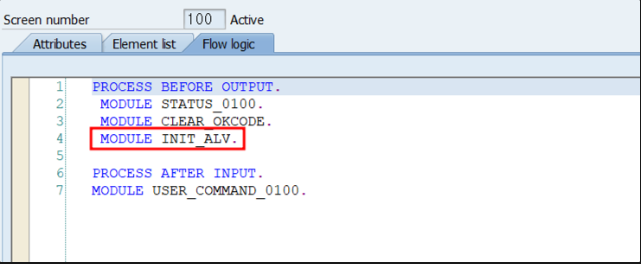
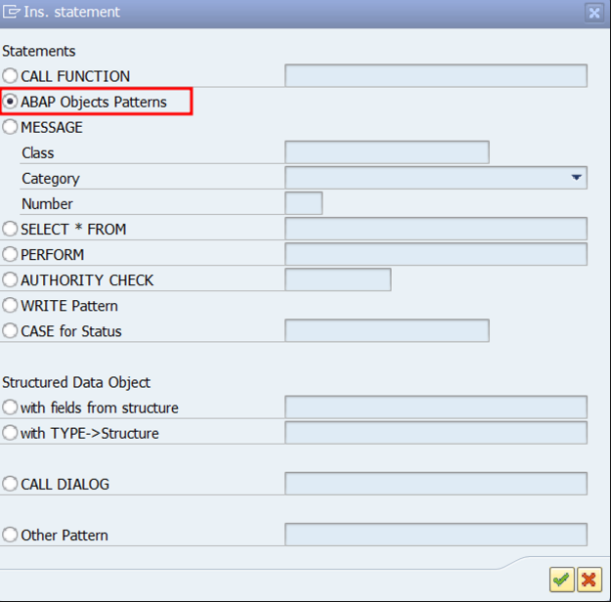
2. 원하는 데이터를 ALV 화면에 출력하게 해주는 메소드를 불러오기 위해 Pattern 버튼을 클릭하고 ABAP Object Patterns 항목을 선택합니다.
항목을 선택한 후 Call Method 항목을 선택하고 Instance, Class/Interface, Method 값을 아래 사진과 같이 입력합니다.
* Instance는 이전에 설정한 참조 변수를 입력하시면 됩니다.

3. 메소드를 생성했으면 EXPORTING, I_STRUCTURE_NAME, EXCEPIONS에 위치한 모든 구문을 주석 해제해주시고,
I_STRUCTURE_NAME 파라미터와 IT_OUTTAB 파라미터에 아래 사진과 같이 구문을 작성해주시면 됩니다.
* I_STRUCTURE_NAME 파라미터엔 'SBOOK'과 같은 ABAP Dictionary에 저장된 구조체 이름을 입력해야 합니다.
I_STRUCTURE_NAME 파라미터를 설정할 경우 필드 카탈로그는 구조체에 맞게 자동으로 생성되기 때문에 프로그램 내에서 따로 구성할 필요가 없습니다.
* IT_OUTTAB 파라미터는 조회할 데이터의 아웃풋 테이블을 정의합니다. 그래서 IT_OUTTAB 파라미터엔 별도로 설정한 인터널 테이블을 작성해주시면 됩니다.

4. 구문을 작성하시고 프로그램을 활성화하면 원하는 데이터가 ALV 화면으로 출력되는 것을 알 수 있습니다.

또한 ALV 스크린은 단순히 조회만 하는 것이 아닌 필드의 순서를 변경하고, 필드를 숨김 처리 할 수 있으며, 필드에 색상을 부여할 수 있습니다. 한마디로 ALV 스크린을 원하는 대로 디자인 할 수 있는 것이죠.
디자인에 관련된 실습은 Part.3에서 다루도록 하겠습니다.


